# DKIM от Google на своем домене
Сегодня Goolge обрадовал всех пользователей Google Apps введением новой функции -- функция подписывания сообщений с помощью DomainKeys Identified Mail (DKIM).
Подключить данную возможность довольно просто, но возникло несколько моментов, о которых хотелось бы рассказать.
Первая сложность заключается в том, что в русскоязычной панели управления доменом Google отсутствует данная функция. И появится там только после того, как ее переведут на русский язык. Мне пришлось просмотреть всю панель по несколько раз, чтобы в этом убедиться. И как только я в параметрах домена переключился на панель следующего поколения (сразу предупредили о том, что есть только английская версия), данная функция тут же появилась в разделе Advanced Tools.
В этом разделе функция представлена пятым пунктом и называется Authenticate email. Процесс настройки разбит на несколько шагов.
Первый шаг -- генерация ключа. Достаточно только выбрать домен, для которого производиться генерация и выбрать префикс, который будет использован при генерации. Если домен используется один, то префикс можно не менять. Если же несколько, то для каждого из доменов нужно выбирать отдельный и уникальный префикс.
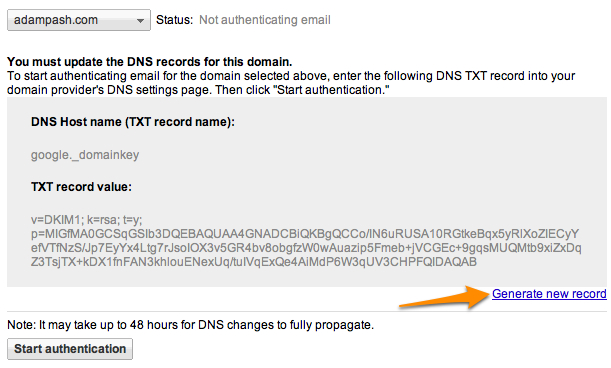
На втором шаге нужно переключиться на вкладку с панелью управления доменным именем у
своего регистратора и создать новую запись для домена (тип TXT). Record name
устанавливаем в google.\_domainkey, а значение
Record value устанавливаем в генерированное значение.
 На данном шаге сложность может возникнуть из-за выбранного регистратора доменных имен. Не все они поддерживают создание TXT-записей. Мне повезло, я использую регистратора www.name.com и никаких ограничений там нет.
После внесения изменений переключаемся в панель
На данном шаге сложность может возникнуть из-за выбранного регистратора доменных имен. Не все они поддерживают создание TXT-записей. Мне повезло, я использую регистратора www.name.com и никаких ограничений там нет.
После внесения изменений переключаемся в панель Google Apps и нажимаем кнопку Start Authentication. Должно пройти немного времени для того, чтобы обновились DNS-записи и изменения были подхвачены серверами Google. Они пишут, что может пройти до 48 часов, однако у меня изменения подхватились практически сразу.
Для теста достаточно отправить электронное письмо на другом домене. К сожалению, отправив письмо самому себе, подписи не увидишь.
 Заметили дополнительное поле? Подписан evsyukov.org, вот ради этого мы и совершали все эти действия. Именно данная подпись позволит отличить ваши письма от фишинговых писем или писем спамеров. И позволит серверам электронной почты относиться более уважительно к вашим письмам, меньше отправляя их в папку спама.
 Заметили дополнительное поле? Подписан evsyukov.org, вот ради этого мы и совершали все эти действия. Именно данная подпись позволит отличить ваши письма от фишинговых писем или писем спамеров. И позволит серверам электронной почты относиться более уважительно к вашим письмам, меньше отправляя их в папку спама.