# Windows: режим гибернации
Очень долгое время мой компьютер работал не отключаясь месяцами. И проблем не знал.
А недавно изменил расписание. На ночь компьютер выключается. И при использовании windows, обратил внимание на длительный процесс загрузки и выключения компьютера. Есественно захотелось каким-то образом сократить это время.
И, как раз, на глаза стали попадаться статьи про использование гибернации. Загадочное слово, что оно означало и чем отличалось от режима сон, с которым мне приходилось сталкиваться на ноутбуках? Быстро нашел разгадку, но столкнулся с тем, что у меня режим гибернации просто отсутствовал в списке возможных действий с компьютером, что делать? Пришлось разбираться.
Режим гибернации отличается от режима сна тем, что в режиме сна компьютер переводиться в режим пониженного энергопотребления, но информация остается в оперативной памяти. И после полного отключении питания придется загружать компьютер с нуля. Режим гибернации же сбрасывает все содержимое оперативной памяти в файла на жестком диске, после чего производиться полное обесточивание компьютера. А при включении, информация из файла считывается в оперативную память и возвращается то состояние, что было до момента входа в режим гибернации.
По сути, использование данного режима очень сильно упрощает работу с компьютером. При включении не нужно ждать, пока загрузятся программы, или проинициализируется вся система. Очень сильно сокращается время загрузки компьютера. Windows 8 уже будет использовать режим гибернации вместо обычного выключения.
Все замечательно, но как его использовать? Где найти тот заветный пункт меню??
Во-первых, необходимо явно включить использование режима гибернации в системе. Для этого вызываем командную строку в режиме администратора (заходим в меню пуск, в поиске набираем cmd и по появившемуся пункту щелкаем правой кнопкой мыши, выбираем запустить от имени администратора). И затем в ней набираем следующее:
```shell
powercfg.exe /hibernate on
```
Для отключения режима гибернации и соответственно, удаления файла, в который сбрасывается информация из оперативной памяти:
```shell
powercfg.exe /hibernate off
```
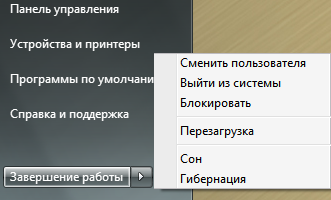
Однако после совершения данного действия, система будет готова к использованию режима гибернации, но не будет показывать соответствующую кнопку в меню пуск. Для того, чтобы ее показать, необходимо отключить гибридный режим сна.
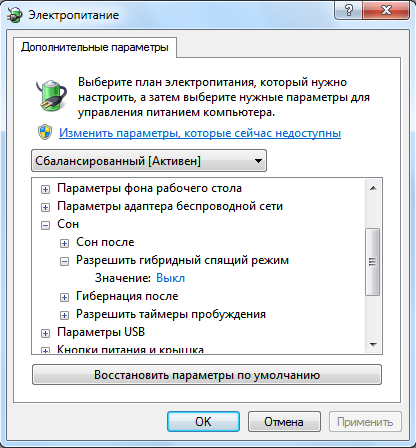
Для этого переходим в панель управления, выбираем пункт Электропитание. Выбираем Настройка плана элетропитания ив появившемся окне выбираем пункт Изменить дополнительные параметры питания.
 Отключаем гибридный спящий режим и видим, как в меню пуск появляется пункт Гибернация.
 В панели управления, в пункте Элетропитание, можно так же настроить вход в режим гибернации при нажатии на кнопку выключения компьютера. И там же настраивается будет ли запрашиваться пароль при выходе из режима гибернации.
Если вам приходиться выключать свой компьютер, и вы хотите быстрее получать свою рабочую машину в действии -- используйте режим гибернации.
В панели управления, в пункте Элетропитание, можно так же настроить вход в режим гибернации при нажатии на кнопку выключения компьютера. И там же настраивается будет ли запрашиваться пароль при выходе из режима гибернации.
Если вам приходиться выключать свой компьютер, и вы хотите быстрее получать свою рабочую машину в действии -- используйте режим гибернации.