# Размещение подкаста в интернете
Нет, я не собираюсь пока записывать подкасты. Я просто хочу рассмотреть вариант создания собственной "площадки" для ведения подкастов.
Основная сложность заключается в скорости отдачи файлов сервером. Поэтому часто при использовании бесплатных площадок возникают проблемы с получением потока. Мы же воспользуемся Amazon для хранения файлов и еще одним сервисом для создания плеера.
Amazon позволяет без проблем отдавать файлы в режиме реального времени, практически не думая о нагрузке на сервер. При этом стоимость использования его ресурсов минимальна (о чем я уже указывал). Для начала работы создадим отдельный Bucket, который будет предназначен только для хранения файлов. Для работы с Amazon воспользуемся программой CloudBerry Explorer, о которой я уже рассказывал в предыдущих статьях.
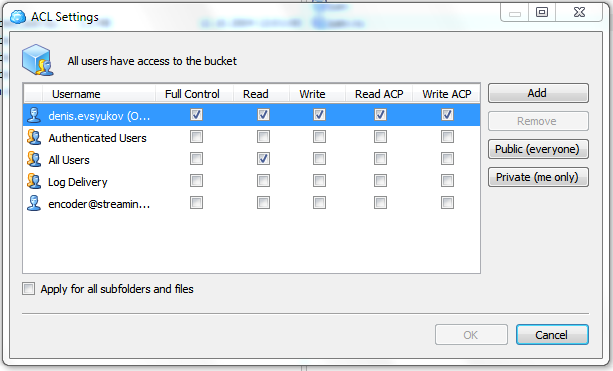
 Какой использовать сервер -- зависит только от вас. Европейский чуть дороже, но в то же время он самый быстрый для России, так как расположен ближе. Теперь, так как все файлы, которые мы будем загружать, должны быть доступны всем, задаем для Bucket права доступа:

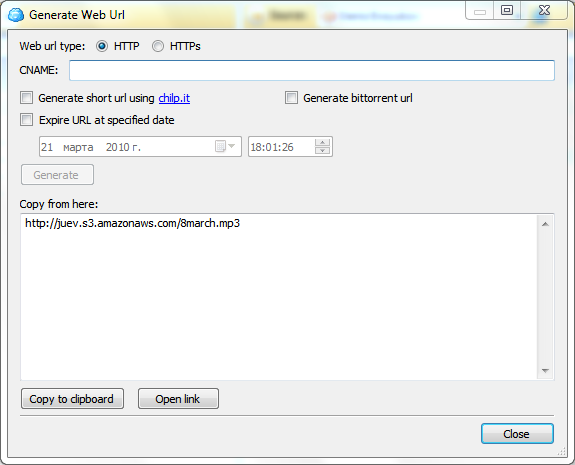
 Для All Users ставим галочку в столбце Read. После чего файлы данного Bucket будут по умолчанию доступны для чтения всем пользователям. Теперь загружаем нужный нам файл на сервер и получаем ссылку на него (для этого щелкаем правой кнопкой мыши на нужном файле и выбираем пункт меню Web URL):
 Никаких дополнительных параметров тут устанавливать не нужно. Просто копируем текст ссылки
для дальнейшего использования. И теперь нам необходимо использовать данную ссылку для
того, чтобы создать плеер, с помощью которого будем играть наш podcast. Я выбрал для этой
цели сервис muzicons.com
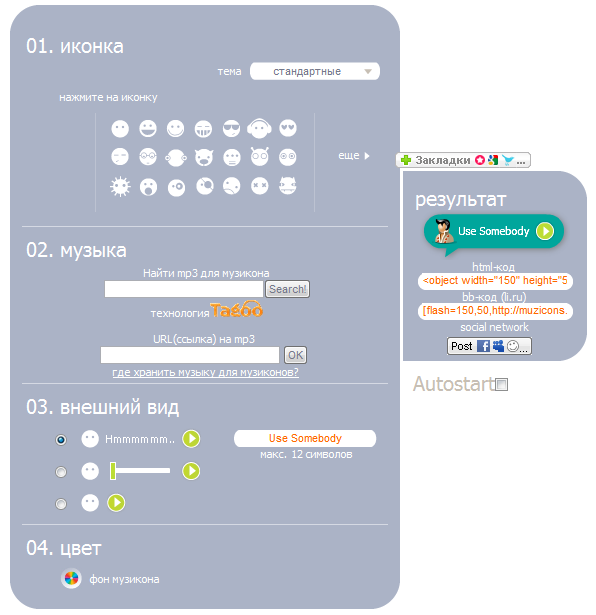
Необходимо пройти процедуру регистрации для того, чтобы иметь доступ к своим созданным плеерам в дальнейшем. После чего переходим по ссылке "Создать музикон" и заполняем поля формы:
Никаких дополнительных параметров тут устанавливать не нужно. Просто копируем текст ссылки
для дальнейшего использования. И теперь нам необходимо использовать данную ссылку для
того, чтобы создать плеер, с помощью которого будем играть наш podcast. Я выбрал для этой
цели сервис muzicons.com
Необходимо пройти процедуру регистрации для того, чтобы иметь доступ к своим созданным плеерам в дальнейшем. После чего переходим по ссылке "Создать музикон" и заполняем поля формы:
 Иконку и внешний вид, цвет выбираем по вкусу, главное здесь -- это указать URL нашего файла, который мы получили на предыдущем шаге во втором пункте формы. После нажатия на кнопку Ok, в разделе "Результат" можно проверить то, что получилось. При нажатии на кнопку "Воспроизвести" вы должны услышать звуки своего подкаста.
По сути данный сервис еще должен предоставлять статистику прослушиваний, но сколько я не пытался, постоянно натыкался на нули. Хотя прекрасно знаю, что мой мини-подкаст прослушали минимум несколько человек.
Если вы знаете другой сервис по созданию веб-плееров, подскажите пожалуйста? Буду благодарен!
Ну а для полноценного подкастинга, конечно же лучше всего воспользоваться сервисами типа rpod.ru.
Иконку и внешний вид, цвет выбираем по вкусу, главное здесь -- это указать URL нашего файла, который мы получили на предыдущем шаге во втором пункте формы. После нажатия на кнопку Ok, в разделе "Результат" можно проверить то, что получилось. При нажатии на кнопку "Воспроизвести" вы должны услышать звуки своего подкаста.
По сути данный сервис еще должен предоставлять статистику прослушиваний, но сколько я не пытался, постоянно натыкался на нули. Хотя прекрасно знаю, что мой мини-подкаст прослушали минимум несколько человек.
Если вы знаете другой сервис по созданию веб-плееров, подскажите пожалуйста? Буду благодарен!
Ну а для полноценного подкастинга, конечно же лучше всего воспользоваться сервисами типа rpod.ru.
 Никаких дополнительных параметров тут устанавливать не нужно. Просто копируем текст ссылки
для дальнейшего использования. И теперь нам необходимо использовать данную ссылку для
того, чтобы создать плеер, с помощью которого будем играть наш podcast. Я выбрал для этой
цели сервис muzicons.com
Необходимо пройти процедуру регистрации для того, чтобы иметь доступ к своим созданным плеерам в дальнейшем. После чего переходим по ссылке "Создать музикон" и заполняем поля формы:
Никаких дополнительных параметров тут устанавливать не нужно. Просто копируем текст ссылки
для дальнейшего использования. И теперь нам необходимо использовать данную ссылку для
того, чтобы создать плеер, с помощью которого будем играть наш podcast. Я выбрал для этой
цели сервис muzicons.com
Необходимо пройти процедуру регистрации для того, чтобы иметь доступ к своим созданным плеерам в дальнейшем. После чего переходим по ссылке "Создать музикон" и заполняем поля формы:
 Иконку и внешний вид, цвет выбираем по вкусу, главное здесь -- это указать URL нашего файла, который мы получили на предыдущем шаге во втором пункте формы. После нажатия на кнопку Ok, в разделе "Результат" можно проверить то, что получилось. При нажатии на кнопку "Воспроизвести" вы должны услышать звуки своего подкаста.
По сути данный сервис еще должен предоставлять статистику прослушиваний, но сколько я не пытался, постоянно натыкался на нули. Хотя прекрасно знаю, что мой мини-подкаст прослушали минимум несколько человек.
Если вы знаете другой сервис по созданию веб-плееров, подскажите пожалуйста? Буду благодарен!
Ну а для полноценного подкастинга, конечно же лучше всего воспользоваться сервисами типа rpod.ru.
Иконку и внешний вид, цвет выбираем по вкусу, главное здесь -- это указать URL нашего файла, который мы получили на предыдущем шаге во втором пункте формы. После нажатия на кнопку Ok, в разделе "Результат" можно проверить то, что получилось. При нажатии на кнопку "Воспроизвести" вы должны услышать звуки своего подкаста.
По сути данный сервис еще должен предоставлять статистику прослушиваний, но сколько я не пытался, постоянно натыкался на нули. Хотя прекрасно знаю, что мой мини-подкаст прослушали минимум несколько человек.
Если вы знаете другой сервис по созданию веб-плееров, подскажите пожалуйста? Буду благодарен!
Ну а для полноценного подкастинга, конечно же лучше всего воспользоваться сервисами типа rpod.ru.