# Refinery - CMS на Ruby on Rails
Как создавать каркас приложения я уже описывал. А сегодня рассмотрим создание типового
приложения. Если быть совсем точным, то не создание, а запуск готового. И в качестве
примера возьмем Refinery.
Как выглядит панель администрирования можно увидеть и попробовать в действии на этой странице. На офсайте есть видео, показывающее простоту настройки и создания новых материалов в CMS.
А мы рассмотрим пока пример, как поднять Refinery CMS на локальной машине.
Переходим в папку разработки и выполняем команду:
```shell
$ git clone git://github.com/resolve/Refinery.git test
```
В результате получим новую директорию test. В которой и продолжим дальнейшую работу, подготовив файл конфигурации для создания базы данных:
```shell
$ cd test
$ mv ./config/database.yml.example ./config/database.yml
```
Для того, чтобы не поднимать mysql-сервер, будем использовать sqlite3. Для этого подготовим ruby к использованию данной БД:
```shell
$ sudo gem install sqlite3-ruby unicode rmagick
```
последние два модуля нужны будут для самой CMS. Теперь изменяем файл .config/database.yml:
```yaml
login: &login
adapter: sqlite3
dbfile: db/test.db
development:
<<: *login
test:
<<: *login
production:
adapter: sqlite3
dbfile: db/test.db
```
Обращаю внимание на то, что все лишнее убрано. И в файле, который приходит с git есть ошибка в модуле production, там лишний tab есть, который мешает выполнить корректно следующие команды. Поэтому, если вы используете mysql-сервер и используете файл их репозитория, меняя только нужные значения, не забудьте исправить данную огрешность.
Теперь, находясь в папке test выполняем последовательно следующие команды:
```shell
$ rake db:create
$ rake db:schema:load
$ rake db:seed
```
Все готово к использованию! Можно запускать сервер через запуск скрипта:
```shell
$ ruby script/server
```
Или же использовать thin:
```shell
$ thin -a 127.0.0.1 start
```
Открываем браузер и переходим по адресу 127.0.0.1:3000. Где сразу же увидим форму с предложением создать администратора сайта:
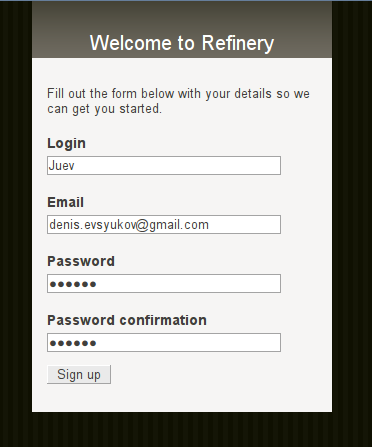
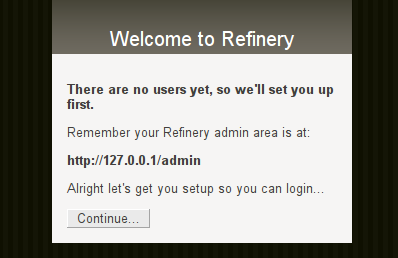 Переходим по кнопке и заполняем предложенные данные:
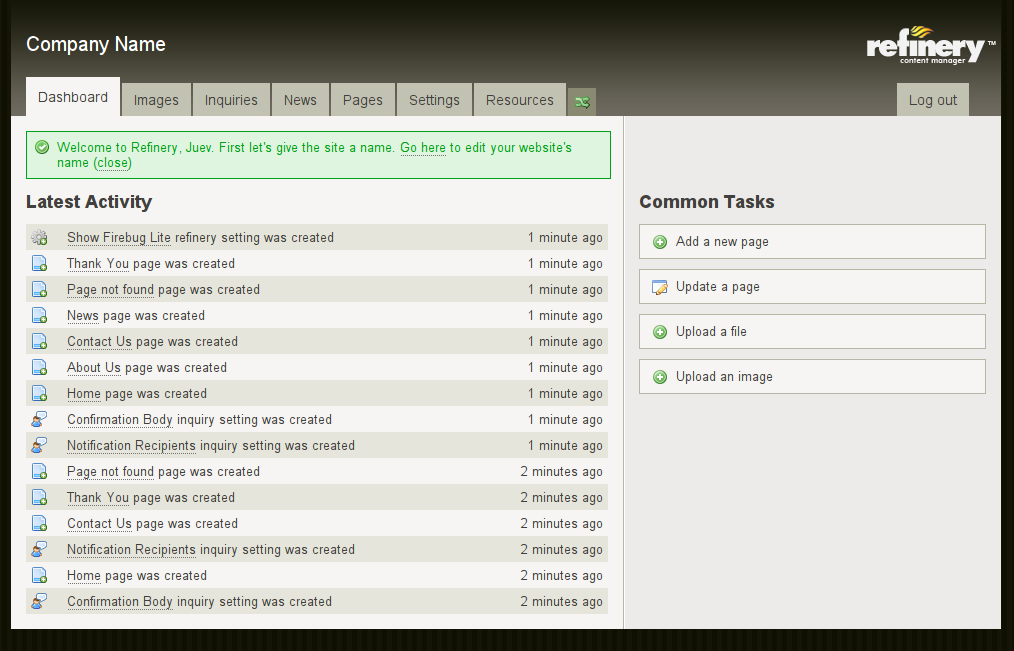
 После заполнения формы, переходим на основную страницу администрирования сайта:
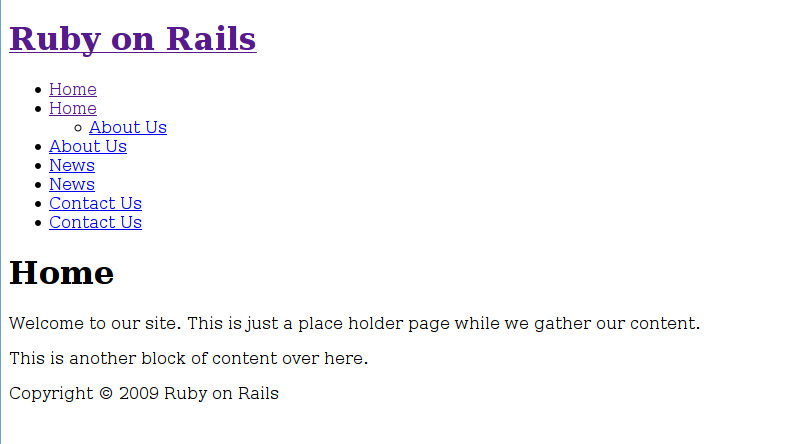
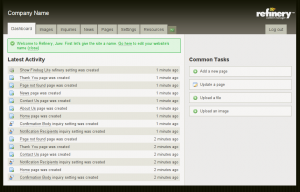 Все возможности админки данной CMS можно посмотреть на видео, которое представлено на офсайте. Там же кратко показано, как задается оформление сайта. А до тех пор наша страница выглядит вот так:
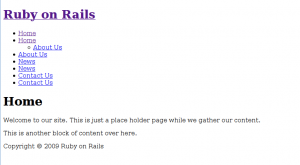 То есть, фактически вообще без оформления. Не обращайте внимание на то, что ссылки продублированы, во время установки данной CMS я несколько раз запускал скрипты создания базы данных.
Админка очень удобна даже в том случае, если используется конфигурация по умолчанию.
То есть, фактически вообще без оформления. Не обращайте внимание на то, что ссылки продублированы, во время установки данной CMS я несколько раз запускал скрипты создания базы данных.
Админка очень удобна даже в том случае, если используется конфигурация по умолчанию.
 Все возможности админки данной CMS можно посмотреть на видео, которое представлено на офсайте. Там же кратко показано, как задается оформление сайта. А до тех пор наша страница выглядит вот так:
 То есть, фактически вообще без оформления. Не обращайте внимание на то, что ссылки продублированы, во время установки данной CMS я несколько раз запускал скрипты создания базы данных.
Админка очень удобна даже в том случае, если используется конфигурация по умолчанию.
То есть, фактически вообще без оформления. Не обращайте внимание на то, что ссылки продублированы, во время установки данной CMS я несколько раз запускал скрипты создания базы данных.
Админка очень удобна даже в том случае, если используется конфигурация по умолчанию.